

Hai bisogno di generare l’attestazione ISEE per ottenere sconti sui servizi e agevolazioni fiscali? Puoi farlo in autonomia e gratuitamente sul sito dell’INPS. In questa guida ti spiegherò come fare l’ISEE 2024 autonomamente, online e gratis, senza dover affidarti ad un CAF.
Che cos’è ISEE
La sigla ISEE sta per Indicatore della Situazione Economica Equivalente e serve a fornire una valutazione della situazione economica delle famiglie, tenendo conto del reddito di tutti i componenti, del loro patrimonio e di una scala di equivalenza che varia in base alla composizione del nucleo familiare. L’indicatore tiene conto di particolari situazioni di bisogno, prevedendo trattamenti di favore per i nuclei con tre o più figli o dove sono presenti persone con disabilità o non autosufficienti.
In pratica è il misuratore della vostra situazione economica che tiene conto dei vostri redditi e dei vostri patrimoni (come ad esempio risparmi, investimenti o proprietà).
L’ISEE è necessario per l’accesso alle prestazioni sociali la cui erogazione dipende dalla situazione economica familiare.
Quando viene richiesto
L’attestazione ISEE viene richiesta per ottenere bonus e agevolazioni su diverse tipologie di servizi. Ad esempio:
- Riduzione tasse universitarie per i propri figli
- Riduzione retta Asili Nido
- Esenzione ticket sanitario
- Riduzione costo servizi scolastici (come il servizio mensa) a seconda del comune di residenza
Questi sono solo alcuni delle agevolazioni. Per avere una visione completa di tutti i vantaggi che puoi ottenere con il tuo ISEE puoi consultare la pagina Bonus X.
Quanto dura l’ISEE
L’ISEE ha validità fino al 31 dicembre dell’anno in cui viene generato.
Come fare ISEE 2024
Per fare l’ISEE 2024 in autonomia e senza costi è sufficiente avere un dispositivo collegato ad internet (un PC) e le credenziali SPID o Carta d’identità Elettronica.
Per ottenere l’attestazione ISEE bisogna presentare quella che viene chiamata Dichiarazione Sostitutiva Unica o DSU. La Dichiarazione Sostitutiva Unica contiene i dati relativi alla vostra situazione economica.
All’interno della DSU ci sono due tipi di dati:
- Dati Autodichiarati: sono quei dati che inserirete manualmente e che dichiarerete in autonomia
- Dati Precompilati: sono quei dati che il sistema compila in automatico prendendo le informazioni dall’Agenzia delle Entrate o dai sistemi INPS. Per esempio i dati sui redditi verranno precompilati a partire dai dati forniti all’agenzia delle entrate nella dichiarazione dei redditi.
Il portale dell’INPS permette di creare questa pratica precompilando automaticamente la maggior parte dei dati.
Vediamo come presentare la Dichiarazione Sostitutiva Unica precompilata online e in autonomia e per semplificare dividiamo il processo in piccoli passi.
Per ottenere l’ISEE dobbiamo:
- Parte 1: Creare una nuova DSU sul portale INPS inserendo alcune informazioni base
- Dovremo indicare per cosa ci serve l’ISEE
- Quali sono i componenti del nucleo familiare
- Qual è l’indirizzo di abitazione del nucleo
- Infine dobbiamo richiedere la precompilazione dei dati. Il sistema una volta ricevuti i dati iniziali elabora la DSU precompilata, precompilando i dati con le informazioni che ottiene dall’Agenzia delle entrate o da altri sistemi.
- Parte 2: Validazione o modifica dei dati precompilati e inserimento dei dati Autodichiarati. Devi validare i dati precompilati o modificarli laddove non siano corretti. Inoltre dovrai inserire altre informazioni che ti verranno chieste.
- Parte 3: Invio della DSU e Ricezione dell’attestazione ISEE
Parte 1: Creare una nuova DSU sul portale INPS
Per creare una nuova Dichiarazione Sostitutiva Unica devi per prima cosa collegarti al portale ISEE sul sito INPS accedendo al seguente link:
https://servizi2.inps.it/servizi/PortaleUnicoIsee
- Accedi al portale con le tue credenziali SPID o con la Carta d’Identità Elettronica (CIE).
- Clicca su “Inizia Compilazione” per iniziare a creare la tua DSU
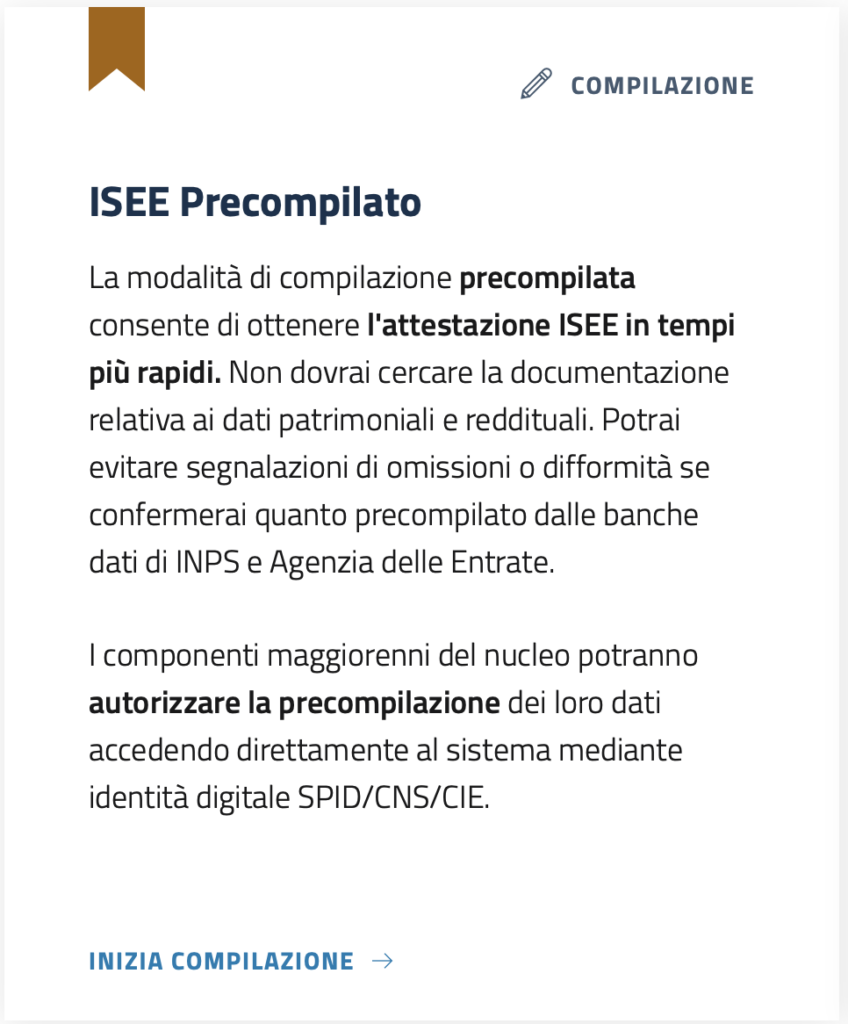
- Si aprirà la pagina CONSENSI SULLA PRIVACY: viene richiesto di prendere visione dell’informativa sul trattamento dei dati personali. Prendete visione, spuntate il box e cliccate su Avanti.
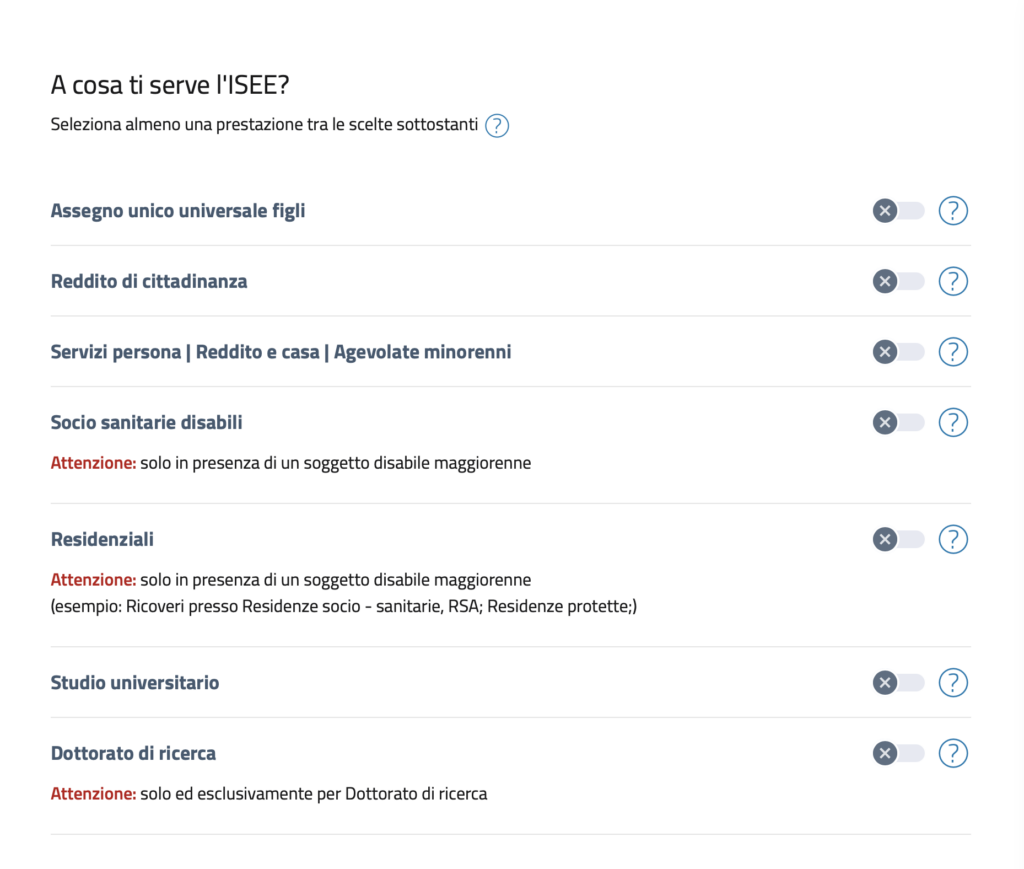
- Si aprirà la pagina PRESTAZIONI: nella schermata dobbiamo selezionare i servizi per i quali ci serve l’ISEE. Selezionate tutte le prestazioni a cui siete interessati e cliccate su Avanti. Nel caso abbiate dubbi sulle diverse prestazioni potete consultare la legenda a lato che vi spiega il dettaglio di ciascuna prestazione. Noi ad esempio abbiamo selezionato le voci Assegno Unico Universale figli e Servizi Persona | Reddito Casa | Agevolate minorenni
- Si aprirà la pagina QUESTIONARIO: Compiliamo il questionario con le informazioni richieste.
A questo punto vi verrà indicato il tipo di Dichiarazione Sostitutiva Unica che verrà creata. Ne esistono di due tipi:
- DSU Integrale: É necessario compilare la DSU Integrale quando si presenta almeno una delle seguenti situazioni:
- Si intendono richiedere PRESTAZIONI PER IL DIRITTO ALLO STUDIO UNIVERSITARIO
- Nel nucleo familiare SONO PRESENTI persone DISABILI O NON AUTOSUFFICIENTI
- Nel nucleo familiare SONO PRESENTI FIGLI i cui GENITORI NON SONO CONIUGATI FRA LORO NE’ SONO CONVIVENTI
- Si intendono RICHIEDERE PRESTAZIONI SOCIO SANITARIE RESIDENZIALI
- Si intendono richiedere PRESTAZIONI CONNESSE AL DOTTORATO DI RICERCA con indicazione di NUCLEO FAMILIARE RISTRETTO
- E’ necessario CALCOLARE UNA COMPONENTE AGGIUNTIVA
- Nel nucleo familiare SONO PRESENTI PERSONE ESONERATE DALLA PRESENTAZIONE DELLA DICHIARAZIONE DEI REDDITI E PRIVE DI CERTIFICAZIONE UNICA o SOSPESE DAGLI ADEMPIMENTI TRIBUTARI A CAUSA DI EVENTI ECCEZIONALI
- DSU Mini: una versione ridotta da compilarsi in tutti gli altri casi.
Non preoccuparti: il sistema sceglierà in automatico il tipo di DSU da creare secondo le informazioni che avete inserito. In questa guida seguiremo il processo con la DSU Mini.

- Clicchiamo su Avanti e confermiamo la nostra scelta. Iniziamo così la creazione della DSU vera e propria (nel nostro caso DSU Mini).
- Nella schermata successiva, in caso sia già stata fatta una richiesta di ISEE in passato, vengono precompilati i componenti del nucleo familiare. Se NON volete importare questi dati potete impostare su NO il cursore a fianco della scritta “Vuoi importare i dati dalla DSU?. In questo caso dovrete inserire i dati manualmente nella schermata successiva.

A questo punto si aprirà l’ultima schermata di questa Fase 1 con la quale chiederemo ai sistemi dell’INPS di precompilare i dati della nostra Dichiarazione Sostitutiva Unica.Premessa: se in un nucleo familiare sono presenti persone maggiorenni, oltre la persona che sta facendo la richiesta, queste dovranno autorizzare il richiedente. Prendiamo ad esempio un nucleo famigliare di 4 persone con due genitori e due figli minorenni. Il Genitore 1 è quello che sta generando la richiesta tramite il portale INSP e seguendo la guida Tech-Guides. Arrivato a questo punto dovrà chiedere l’autorizzazione al Genitore 2 per ottenere i suoi dati e poter precompilare la DSU.
Nella schermata compilate il riquadro AUTORIZZAZIONE PER LA PRECOMPILAZIONE DEI DATI in cui indichiamo come vogliamo che gli altri componenti maggiorenni del nucleo familiare autorizzino la creazione della DSU (Devono delegarvi per poter accedere ai loro dati).
Se gli altri componenti del nucleo hanno le credenziali SPID o la Carta d’Identità Elettronica vi consigliamo di spuntare l’opzione IDENTITÀ DIGITALE. In caso contrario selezionate Dati di Riscontro in cui sarà necessario che inseriate alcuni dati sepcifici dell’altro componente:
- Dati riguardanti la tessera sanitaria
- Dati di riscontro reddituali e patrimoniali (dichiarazione dei redditi)
- Nella schermata compilate il riquadro NUCLEO FAMILIARE inserendo tutti i componenti del vostro nucleo. Nel caso in cui al punto 7 abbiate scelto SÍ, troverete già i dati precompilati. Aggiungete e/o modificateli se necessario. Se un componente della famiglia non percepisce un reddito quindi non guadagna soldi, ricordatevi di indicarlo.
Nella schermata compilate il riquadro ABITAZIONE DEL NUCLEO FAMILIARE. Se non avete importato i dati cliccate su Clicca qui per inserire e inserite l’indirizzo dell’abitazione in cui risiede il nucleo familiare. Se il dato è già presente potete correggerlo se non è corretto cliccando su Clicca qui per modificare. Abbiamo finalmente compilato tutte le parti per procedere con la richiesta e ottenere i dati precompilati.
- Clicchiamo su Controllo e Presenta per avviare il processo e richiedere di precompilare i dati.
Questa è solo la prima fase: abbiamo chiesto all’INPS di precompilare i dati della nostra DSU.
Prossimi passi
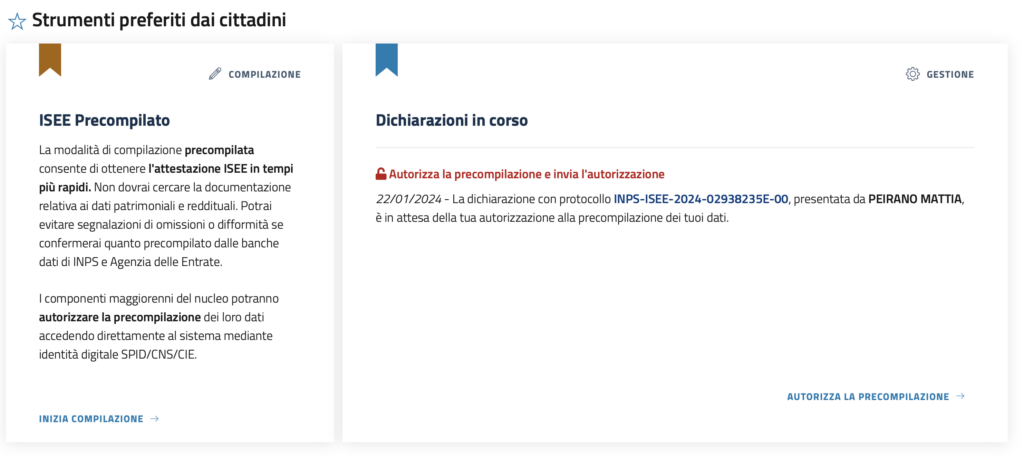
Una volta che tutti avranno dato l’autorizzazione il sistema procederà e vi fornirà la DSU con i dati precompilati.
A questo punto si passa alla Fase 2 in cui bisogna validare e/o aggiornare i dati precompilati e inserire alcune informazioni come autodichiarazione.
ATTENZIONE: Arrivati a questo punto avete richiesto di precompilare i dati della vostra DSU. Per ottenere l’attestazione ISEE dovete ancora seguire due passi fondamentali:
- Parte 2: Validare o modificare i dati precompilati e aggiungere le informazioni mancanti
- Parte 3: Inviare la DSU per ottenere l’ISEE
Parte 2: Validazione o modifica dei dati
Una volta completata la Parte 1 possiamo procedere con la validazione e modifica dei dati. Una volta che tutti i componenti del nucleo familiare avrano dato l’autorizzazione riceverete una notifica via mail o SMS che vi informerà che i dati sono pronti per essere validati.
Accediamo al portale https://servizi2.inps.it/servizi/PortaleUnicoIsee utilizzando le nostre credenziali SPID o CIE.
LA DSU dovrà essere in stato ELABORATA: i dati sono pronti per essere confermati.
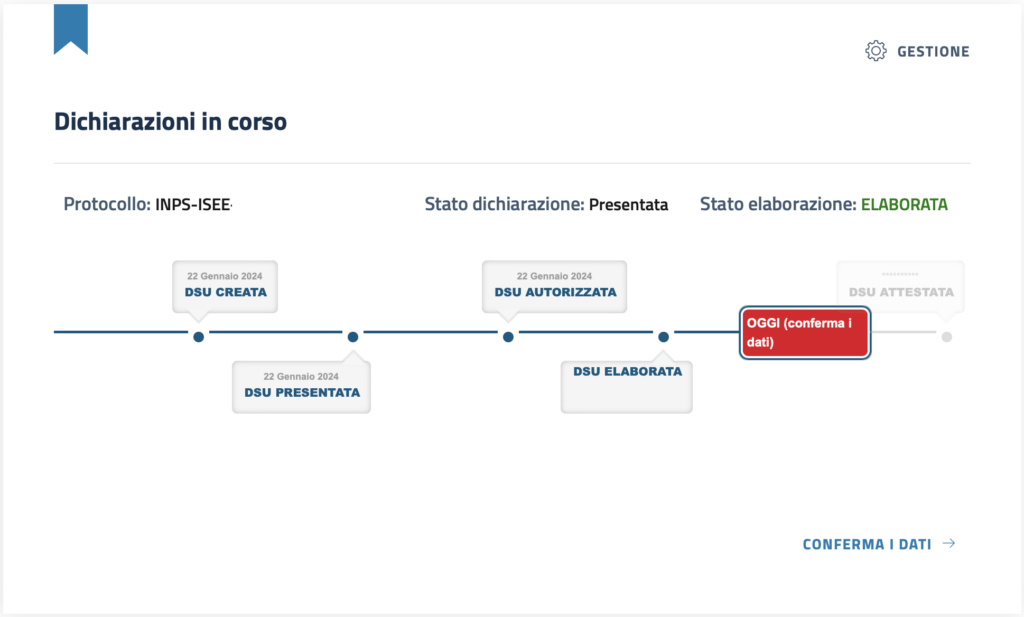
- Clicca su Conferma i Dati e nella schermata seguente clicca su Completa DSU.
- Si aprirà la schermata con il riepilogo della DSU. Per ogni componente del nucleo è necessario confermare e/o modificare i dati di reddito e patrimoniali. Quindi per ciascun membro del nucleo cliccate su “Conferma / Modifica“
- Si aprirà la pagina di conferma e modifica dei dati di reddito. I dati sono stati ricavati dal modello 730 presentato all’agenzia delle entrate e possono essere soltanto visionati, non modificati. Cliccate su Presa visione e cliccate su Sì, continua.
Cliccate in alto sulla sezione Patrimonio Mobiliare. Qui sono presenti le informazioni riguardanti i vostri conti finanziari (conto corrente, libretto postale, investimenti etc.). Vengono riportati i valori di saldo al 31/12 e giacenza media che le banche hanno condiviso. In questa pagina potete modificare i valori cliccando su Attiva modifica, oppure confermare i dati precompilati.
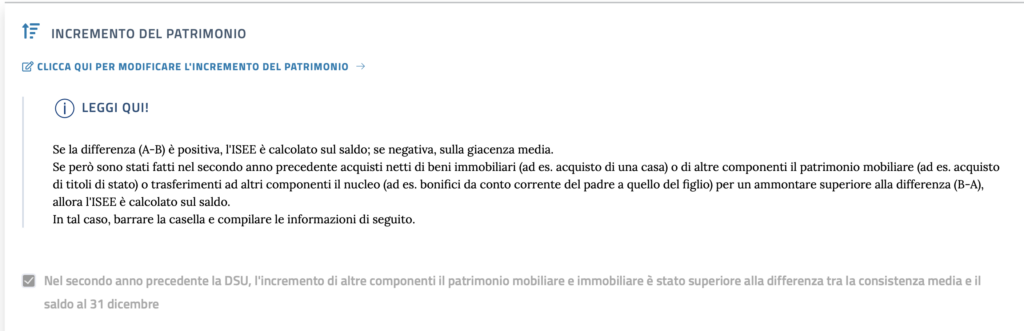
- ATTENZIONE: Il valore preso in considerazione per l’ISEE è quello maggiore tra giacenza media e saldo al 31 dicembre. Fate attenzione alla sezione in basso alla pagina INCREMENTO DEL PATRIMONIO. Se ricadete nella casistica descritta ricordatevi di selezionare la casella come nella seguente figura. Quando avete verificato e inserito tutti i dati cliccate su Conferma e poi cliccate su Sì, continua.
- Cliccate in alto sulla sezione Patrimonio Immobiliare. Qui sono presenti le informazioni riguardanti le vostre proprietà. Verificate i dati contenuti: se avete una casa di proprietà in cui vivete con il vostro nucleo familiare, ricordatevi di indicare, a fianco della vostra proprietà che si tratta della Casa di Abitazione. Per farlo dovete cliccare su Attiva modifica, selezionare il tasto Compila a fianco della proprietà e barrare la casella in basso per indicare che si tratta di della Casa di Abitazione del nucleo.

- Una volta verificati e inseriti tutti i dati possiamo tornare alla sintesi della dichiarazione cliccando su Torna alla dichiarazione.
- Nella pagina cercate la tabella del Nucleo Familiare. Dopo aver confermato i dati precompilati dobbiamo inserire i dati Autodichiarati. Per fare questo cliccate sul tasto Compila a fianco del componente del nucleo familiare.

- Per ogni sezione che troverete inserite i dati richiesti. Le sezioni sono:
- Anagrafica
- Residenza e attività lavorativa
- Altri redditi
- Assegni
- Veicoli
Dovete completare tutte le sezioni. Nel caso non abbiate nulla da dichiarare cliccate semplicemente su Avanti.
- Una volta completate tutte le sezioni cliccate su Torna alla Dichiarazione
- Ripetete questi 9 punti per tutti i componenti del nucleo presenti sul portale (Per i figli senza reddito non è prevista la conferma dei dati).
Parte 3: Invio della DSU e Ricezione dell’attestazione ISEE
Avete confermato tutti i dati precompilati, avete inserito tutti i dati da autodichiarare e avete praticamente finito la vostra avventura con l’attestazione ISEE 2024.
- Per ottenere la’attestazione ISEE non ci resta che scorrere in basso fino al riquadro CONFERMA DELLA DICHIARAZIONE
- Clicca su Controlla e conferma e in seguito su Sì, avvia per avviare la verifica dei dati inseriti e l’attestazione finale dell’ISEE.
- Si aprirà una pagina di riepilogo. Scorrete in basso e cliccate su Attesta e conferma
Complimenti: hai ottenuto l’attestazione ISEE
Per scaricare il documento ISEE clicca su Stampa l’attestazione. Il documento PDF con il vostro ISEE verrà aperto o scaricato nella vostra cartella download.
Se preferite vedere un video-tutorial passo passo ecco il link alla video-guida ufficiale INPS





Lascia un commento