

Hai bisogno di fare la A accentata maiuscola ma non sai come fare. Sei nel posto giusto in questo post vedremo come poterla digitare facilmente sulle tastiere italiane che sono sprovviste di tale tasto.
Il meccanismo dipende dal dispositivo e sistema operativo che stai utilizzando. Scegli il sistema operativo che ti interessa e salta subito alla guida.
Come fare la A accentata maiuscola su Windows
Come fare la A accentata con Tastierino Numerico
Per fare la A accentata maiuscola su un PC Windows, è necessario premere contemporaneamente i tasti Alt e il codice numerico corrisponde alla codifica Unicode della lettera A accentata.
Il codice numerico della lettera a maiuscola con accento acuto Á è 0192.
Il codice numerico della lettera a maiuscola con accento grave À è 0193.
Per fare ciò, seguire questi passaggi:
- Posizionare il cursore del testo nel punto in cui si desidera inserire la lettera accentata.
- Tenere premuto il tasto Alt.
- Contemporaneamente, utilizzare il tastierino numerico per digitare 0, 1, 9 e 2 oppure 0, 1, 9, 3.
- Rilasciare il tasto Alt.
La lettera À oppure la lettera Á apparirà nella posizione del cursore.
Questa modalità funziona soltanto se la tua tastiera ha un tastierino numerico laterale.
Come fare la A maiuscola accentata su Windows con shortcut
Esiste un trucco per fare la A maiuscola accentata con shortcut accentata senza installare alcun programma aggiuntivo. Questo metodo è particolarmente utile quando avete un PC aziendale su cui non è possibile installare software che non sia pre-autorizzato dall’azienda, per questioni di sicurezza.
Il metodo prevede infatti di aggiungere una nuova lingua di immissione e cambiare il layout della tastiera impostandolo su Americano Internazionale (US extended). La lingua di immissione non è la lingua del sistema operativo, ma soltanto la lingua utilizzata per l’immissione del testo e per la correzione automatica (se scrivete in una lingua diversa dall’italiano avrete già installato probabilmente una lingua di immissione aggiuntiva).
Che cos’è il layout tastiera: il layout è la mappatura tra i tasti fisici della tastiera (quello di plastica che premete per scrivere) e il simbolo a cui quel tasto corrisponde. Questa impostazione permette al sistema operativo Windows di capire cosa deve visualizzare sullo schermo quando voi premete un tasto fisico sulla tastiera.
Esistono in commercio diverse tastiere con tasti e simboli posizionati in modo diverso da quello a cui siamo abituai (Il layout italiano prevede le lettere accentate minuscole, mentre in inglese queste lettere non servono e quindi non sono presenti sul layout Inglese. Altro esempio è la ñ spagnola che esiste come tasto fisico sulle tastiere in Spagna, ma inutile su quelle italiane).
Il Layout viene preimpostato secondo la lingua utilizzata e di solito coincide con le lettere e i numeri che vedete stampati sulla vostra tastiera.
Questa mappatura (il layout) però può essere cambiata e noi lo utilizzeremo questa funzionalità per fare le lettere maiuscole accentate.
Il Layout Americano internazionale infatti permette di fare tutte le lettere accentate con una combinazione di tasti molto semplice. QUindi adesso vediamo come poter utilizzare questa caratteristica.
I passi principali da seguire sono i seguenti. Più avanti spieghiamo nel dettaglio come eseguirli sul vostro PC.
- Aggiungiamo una lingua aggiuntiva sul PC (Inglese)
- Modificheremo il layout della tastiera associato alla lingua che abbiamo appena installato (Inglese)
- Quando avrete bisogno di scrivere la lettera maiuscola accentata dovrete:
- Cambiare lingua di immissione con la combinazione di tasti Alt + Maiuscolo o cliccando in basso sulla barra di WIndows sull’icona della lingua che visualizza la lingua di immissione in uso (ad esempio ITA)
- Schiacciare il tasto (Tastiera Italiana) che equivale sul layout Americano al tasto `. Per intenderci è il tasto a sinistra del numero uno.
- Schiacciare la lettera che volete accentare. Se volete accentare la lettera A maiuscola, dopo aver schiacciato il tasto ` premete il tasto Maiuscolo e la lettera A.
- Una volta ottenuta la lettera desiderata potete tornare al layout italiano con la combinazione di tasti Alt + Maiuscolo.
Attenzione: Se preferite invece mantenere sempre attivo il layout Americano Internazionale senza dover cambiare lingua in continuazione potete aggiornare la vostra tastiera appiccicando sui tasti degli adesivi con le lettere del layout americano (Ecco un esempio di adesivi.).
Questo tipo di cambio comporta lo spostamento dei caratteri speciali, come quelli di punteggiatura, in posizioni diverse e quindi un cambio nelle vostre abitudini di battitura.
Vediamo come impostare la nuova lingua ed il nuovo Layout della tastiera.
Windows 10 o 11
- Cliccare sull’icona di windows nella barra in basso
- Cercare nella barra di ricerca “Impostazioni” e cliccarci su.
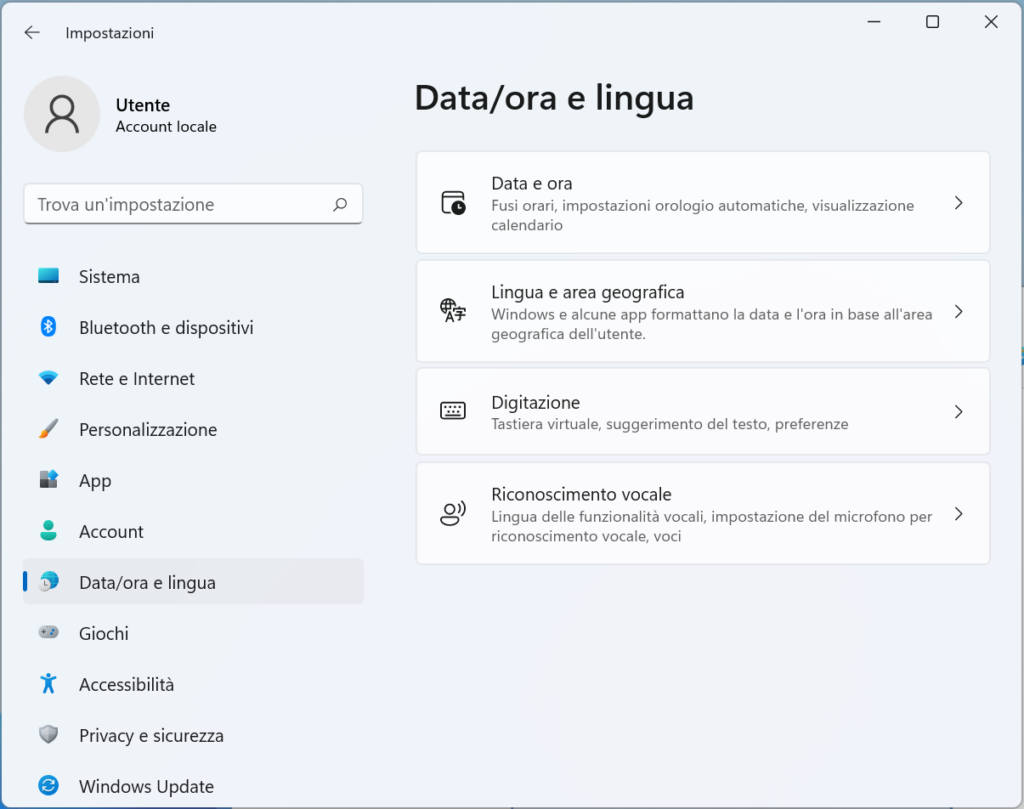
- Cliccare su “Data/ora e lingua”
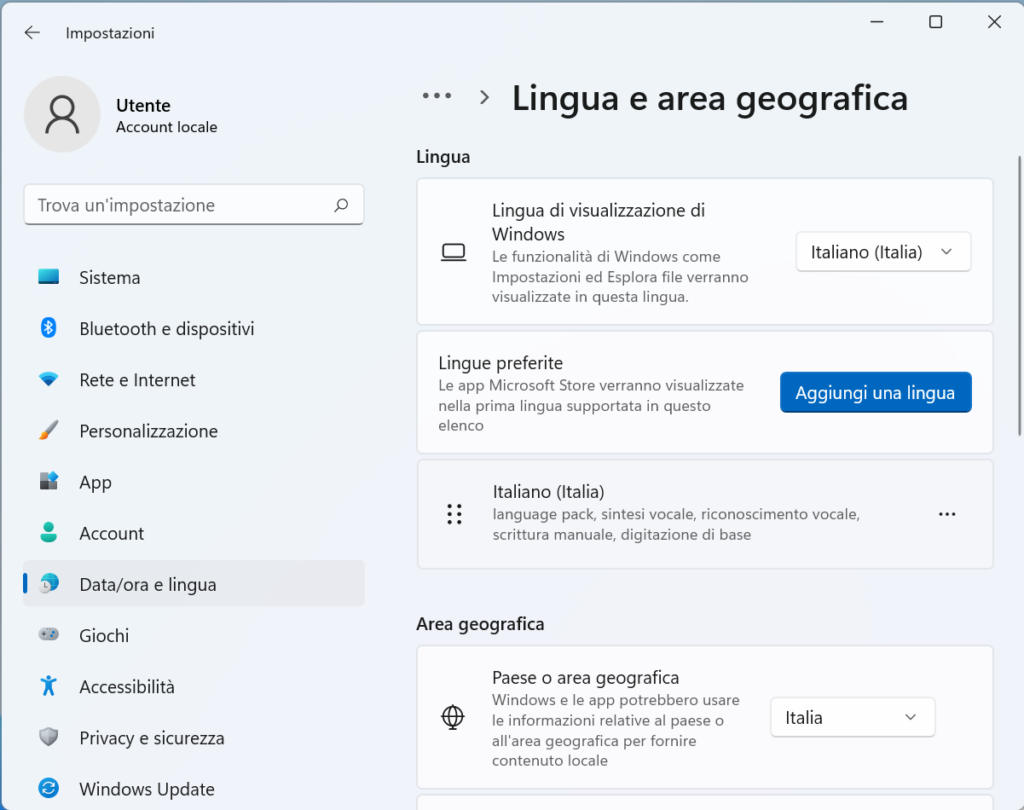
- Nel pannello di destra cliccare su “Lingua e area geografica”. Si apriranno le lingue installate sul vostro PC.
- Cliccare su Aggiungi lingua nel riquadro “Lingue Preferite”
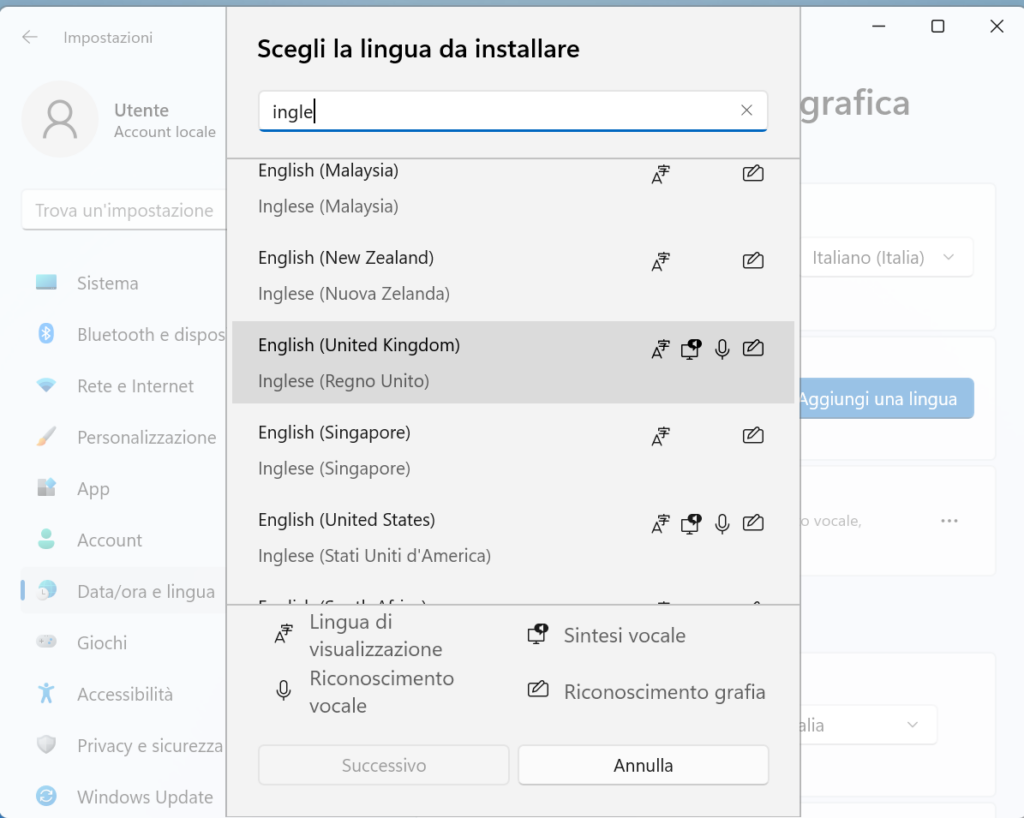
- Cercare la lingua Inglese (potete scegliere tra Inglese Regno Unito o Inglese Stati Uniti d’America) e premete su Successivo. Seguite le istruzioni a schermo e installate i pacchetti lingua che vi suggerisce.
- Una volta installata la lingua saremo nella sezione “Lingua e area geografica” (se non ci siete tornate seguendo di nuovo i punti 1,2,3 e 4). Vedremo che è comparsa la nuova lingua Inglese. Clicchiamo sui tre puntini a lato della lingua inglese e clicchiamo su Opzioni Lingua.
- Scorriamo la lista delle opzioni fino a trovare la sezione “Tastiere. Vediamo che è presente una tastiera (Layout) preimpostato. Prendete nota del nome.
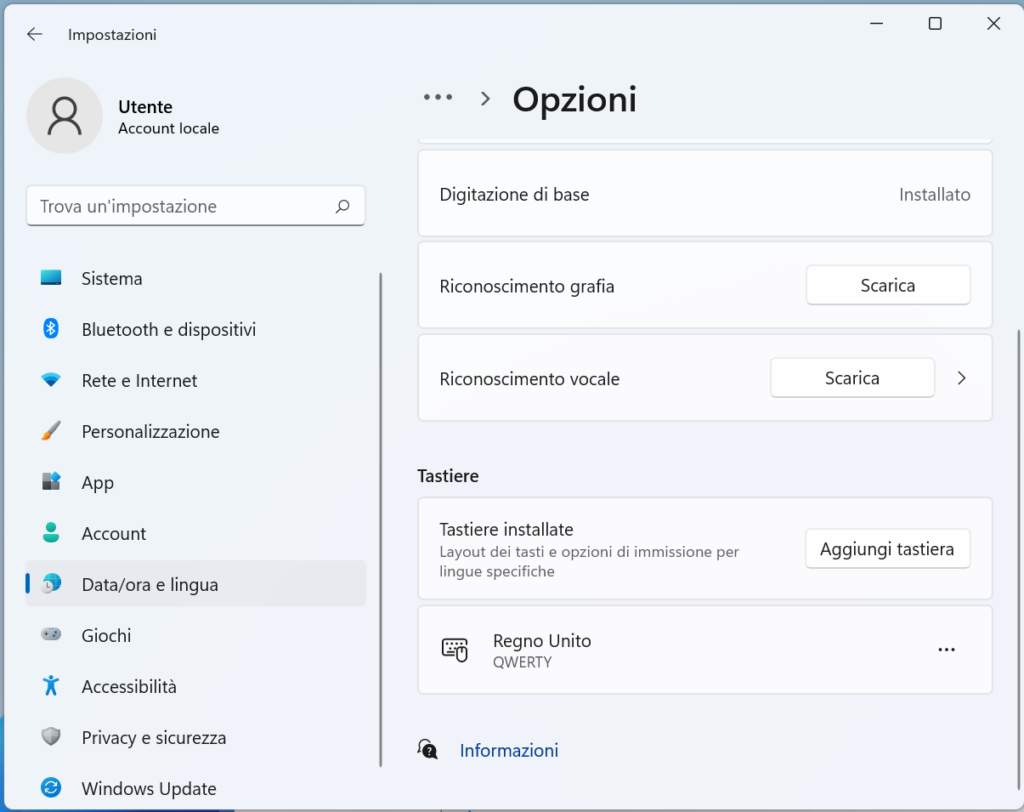
- Clicchiamo su “Aggiungi Tastiera (stiamo cambiando il layout)
- Cerchiamo nella lista “Americano Internazionale e aggiungiamo la tastiera
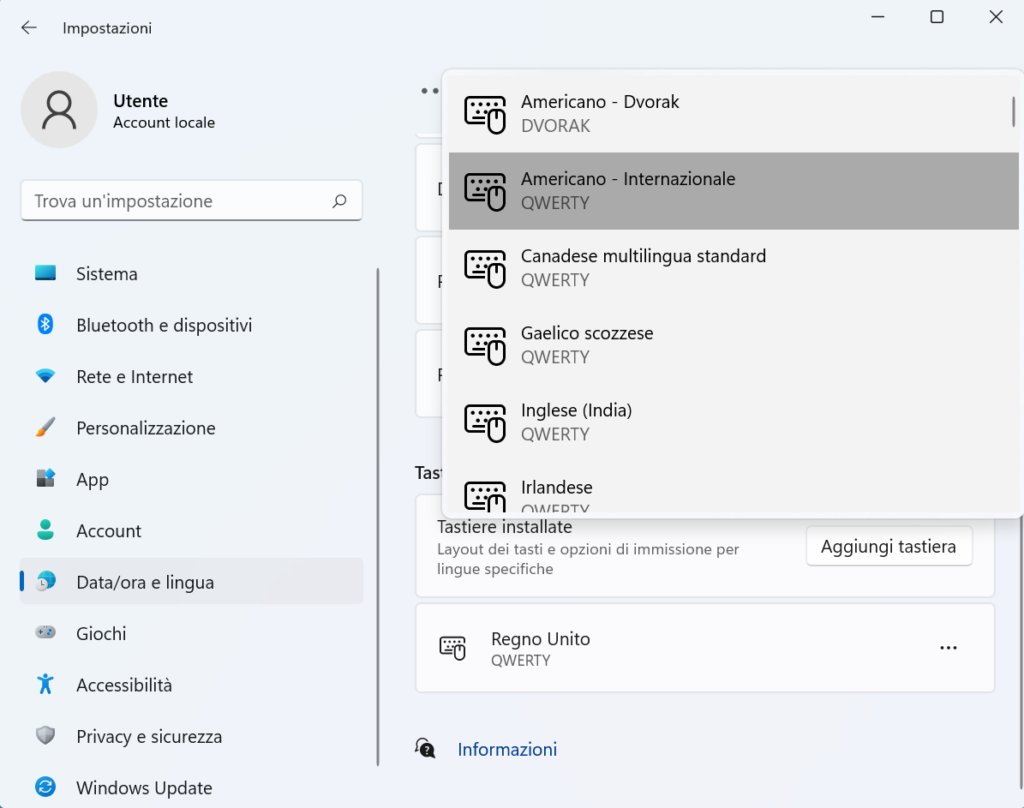
- Rimuoviamo ora il vecchio layout selezionando il nome della tastiera che abbiamo appuntato. Cliccate sui tre puntini a lato del layout e cliccate su Rimuovi. Abbiamo aggiunto la nuova lingua con il nuovo layout.
Nella barra di Windows (quella in basso a destra) è ora comparsa una nuova icona che rappresenta la lingua di immissione in uso. (ITA per l’italiano e EN per l’ingelse). In questo modo saprete quale lingua e quale layout state utilizzando.
Per cambiare lingua potete cliccare sopra l’icona e selezionare la lingua desiderata oppure usare la combinazione di tasti Alt + Maiuscolo.
Ricordatevi che sul layout Americano Internazionale (US Extended or UK Extended in altre versioni di Windows) non è presente alcuna lettera accentata quindi tutte le lettere accentate devono essere fatte con il seguente metodo:
- Schiacciare il tasto (Tastiera Italiana) che equivale sul layout US o UK al tasto `. Per intenderci è il tasto a sinistra del numero uno.
- Schiacciare la lettera che volete accentare. Ad esempio se volete accentare la lettera E maiuscola, dopo aver schiacciato il tasto ` premete il tasto Shift (Maiuscolo) e la lettera e.
Se avete invece già la tastiera US o UK questo problema non vi riguarda: dovrete configurare soltanto la giusta versione del layout, non quella impostata di default, ma quella Internazionale o estesa.
Come fare la A accentata maiuscola su Mac
Su un Mac, è possibile inserire la A accentata maiuscola in due modi:
- Utilizzando una combinazione di tasti in due passaggi
- Utilizzando una combinazione di tasti in un passaggio
Utilizzando una combinazione di tasti in due passaggi
Per inserire la A accentata maiuscola utilizzando una combinazione di tasti:
- Per fare la lettera a maiuscola con accento acuto è necessario premere contemporaneamente i tasti Option + 8 e successivamente la lettera da accentare.
- Per fare la lettera a maiuscola con accento acuto è necessario premere contemporaneamente i tasti Option + 9 e successivamente la lettera da accentare.
Per fare ciò, seguire questi passaggi:
- Posizionare il cursore del testo nel punto in cui si desidera inserire la lettera accentata.
- Tenere premuto il tasto Option.
- Contemporaneamente, premere i tasti 8 oppure 9 a seconda se volete un accento grave o acuto.
- Rilasciare i tasti. Comparirà vicino al cursore un accento evidenziato o sottolineato. Significa che dovete ora selezionare la lettera da accentare.
- Selezionare la lettera da accentare. Ad esempio Shift + a per la a maiuscola accentata.
Questo metodo vale per tutte le lettere accentate non solo la a maiuscola accentata.
Utilizzando una combinazione di tasti in un passaggio
Se invece l’dea di inserire le lettere accentate con due passaggi non vi piace potete adottare questo secondo metodo che vi permette di inserire la lettera a maiuscola accentata con una sola combinazione di tasti.
Per inserire la A accentata maiuscola utilizzando una combinazione di tasti:
- Per fare la lettera a maiuscola con accento acuto è necessario premere contemporaneamente i tasti Option + Shift + W.
- Per fare la lettera a maiuscola con accento acuto è necessario premere contemporaneamente i tasti Option + Shift + C.
Per fare ciò, seguire questi passaggi:
- Posizionare il cursore del testo nel punto in cui si desidera inserire la lettera accentata.
- Tenere premuto il tasto Option.
- Contemporaneamente, premere i tasti Shift + W oppure C.
- Rilasciare tutti i tasti.
La lettera À oppure la lettera Á apparirà nella posizione del cursore.
Come fare la A accentata maiuscola su iOS
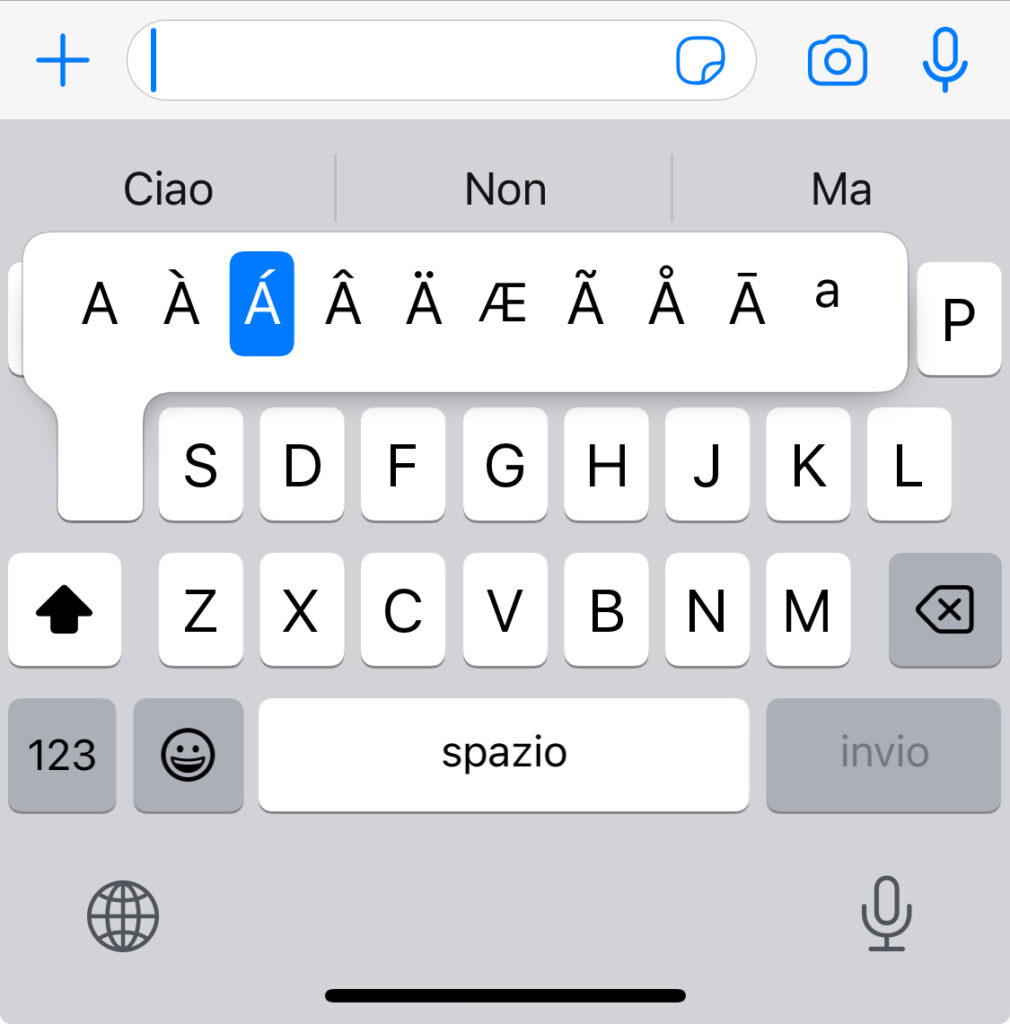
Per inserire la A accentata maiuscola utilizzando la tastiera su schermo, è necessario seguire questi passaggi:
- Posizionare il cursore del testo nel punto in cui si desidera inserire la lettera accentata.
- Toccare e tenere premuto il tasto A.
- Dal menu che si apre, scorrere il dito sulla lettera A con l’accento desiderato.
- Rilasciare il tasto A.
Come fare la A accentata maiuscola su Android
Per inserire la A accentata maiuscola utilizzando la tastiera su schermo, è necessario seguire questi passaggi:
- Posizionare il cursore del testo nel punto in cui si desidera inserire la lettera accentata.
- Toccare e tenere premuto il tasto A.
- Dal menu che si apre, scorrere il dito sulla lettera A con l’accento desiderato.
- Rilasciare il tasto A.





Lascia un commento